如何在糖果瀏覽器中設(shè)置啟動時打開自定義網(wǎng)頁
糖果瀏覽器因其輕量、快速和友好的用戶體驗而受到許多用戶的喜愛。如果您希望每次啟動糖果瀏覽器時,都能自動打開您指定的網(wǎng)頁(如個人工作臺、新聞首頁或常用搜索引擎),可以通過簡單的設(shè)置來實現(xiàn)。下面將為您詳細(xì)介紹操作步驟。
一、進入設(shè)置界面
- 打開糖果瀏覽器,在瀏覽器窗口的右上角,找到并點擊 菜單按鈕(通常是三個水平點或類似圖標(biāo))。
- 在彈出的下拉菜單中,選擇 “設(shè)置” 選項,進入瀏覽器的設(shè)置頁面。
二、找到啟動時設(shè)置選項
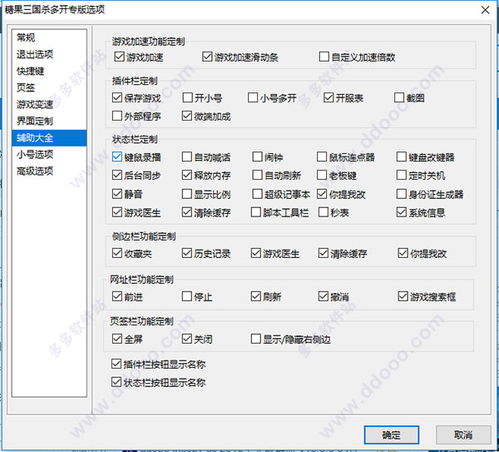
- 在設(shè)置頁面中,向下滾動或查找名為 “啟動時”、“啟動選項” 或 “主頁設(shè)置” 的板塊(不同版本可能略有差異,但功能類似)。
- 您會看到幾個選項,例如“打開新標(biāo)簽頁”、“繼續(xù)上次瀏覽的頁面”或“打開特定網(wǎng)頁”。請選擇 “打開特定網(wǎng)頁” 或類似的單選按鈕。
三、輸入自定義網(wǎng)頁地址
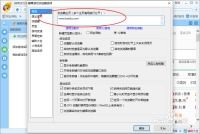
- 選擇“打開特定網(wǎng)頁”后,下方會出現(xiàn)一個文本框或列表,供您輸入網(wǎng)址。
- 在文本框中,輸入您希望啟動時自動打開的網(wǎng)頁完整地址,例如
https://www.example.com。如果需要設(shè)置多個網(wǎng)頁,可以點擊“添加新網(wǎng)頁”或類似按鈕,分別輸入多個網(wǎng)址(糖果瀏覽器通常支持同時打開多個自定義頁面)。 - 確保網(wǎng)址格式正確(以
http://或https://開頭),然后點擊 “保存” 或 “應(yīng)用” 按鈕,設(shè)置即可生效。
四、驗證設(shè)置效果
關(guān)閉并重新啟動糖果瀏覽器,檢查是否自動跳轉(zhuǎn)到了您設(shè)置的自定義網(wǎng)頁。如果未生效,請重復(fù)上述步驟,確認(rèn)已正確保存設(shè)置。
五、其他注意事項
- 如果糖果瀏覽器版本較舊,界面可能略有不同,但基本邏輯相似。您也可以嘗試在地址欄直接輸入
candy://settings快速進入設(shè)置頁(部分瀏覽器支持)。 - 設(shè)置自定義網(wǎng)頁后,如果您想恢復(fù)默認(rèn)啟動頁(如新標(biāo)簽頁),只需回到設(shè)置中,選擇“打開新標(biāo)簽頁”選項即可。
- 為了提升安全性,建議僅添加您信任的網(wǎng)頁地址,避免啟動時加載惡意網(wǎng)站。
通過以上步驟,您可以輕松定制糖果瀏覽器的啟動行為,讓瀏覽器更貼合個人使用習(xí)慣,提升日常瀏覽效率。如果您在操作中遇到問題,可參考糖果瀏覽器的官方幫助文檔或聯(lián)系客服獲取支持。
如若轉(zhuǎn)載,請注明出處:http://m.jjkfq.com.cn/product/26.html
更新時間:2026-07-29 13:13:27